
Sluta leta, börja styra: så får ni ordning på ert Microsoft 365
Fråga efter ett dokument eller leta efter en konversation i ett vanligt svenskt medelstort företag och resultatet blir en jakt efter information. Kolla i Teams. Nej, det kanske ligger i chatten. Eller i det där biblioteket? Kanske i Annas OneDrive. Någon mejlade det i höstas, men till vem? Svaret blir ”Finns i sjön”. Någon i rummet tänker att det här borde gå att lösa. Dock behöver det som så mycket annat i kategorin nice to have nedprioriteras till förmån för dagens agenda.
Verktygen finns redan på plats. De flesta organisationer i den här storleken betalar för Microsoft 365 och använder Teams, Outlook, SharePoint och OneDrive varje dag, ofta med integrationer. Men ingen har bestämt hur det ska hänga ihop. Resultatet är dubbletter, oklart ägarskap och medarbetare som lägger tid på att leta i stället för att jobba.
Det finns också en praktisk anledning att ta tag i det just nu. AI-verktyg som Microsoft Copilot fungerar genom att söka igenom den information som redan finns i er M365-miljö. Om era filer ligger utspridda utan struktur, med otydliga namn och oklara behörigheter, blir Copilot precis lika vilsen som era medarbetare. Ordning på filerna är inte bara en trivselåtgärd. Det är grunden för att AI ska kunna hjälpa er på riktigt [1].
Tre appar, en lagringsyta
Många tror att Teams, SharePoint och OneDrive är tre separata system. Det stämmer inte. Under ytan är det SharePoint som lagrar filerna, oavsett var ni jobbar med dem.
När ni sparar en fil i en Teams-kanal hamnar den i kanalens SharePoint-site. När ni sparar i OneDrive hamnar den i ert personliga SharePoint-bibliotek. Filer som skickas i en Teams-chatt hamnar dock i avsändarens OneDrive, vilket de flesta inte vet. Det betyder att filen försvinner om den personen slutar.
Valet mellan Teams, SharePoint och OneDrive handlar egentligen om en sak: vem ska ha tillgång till filen, och i vilket sammanhang?
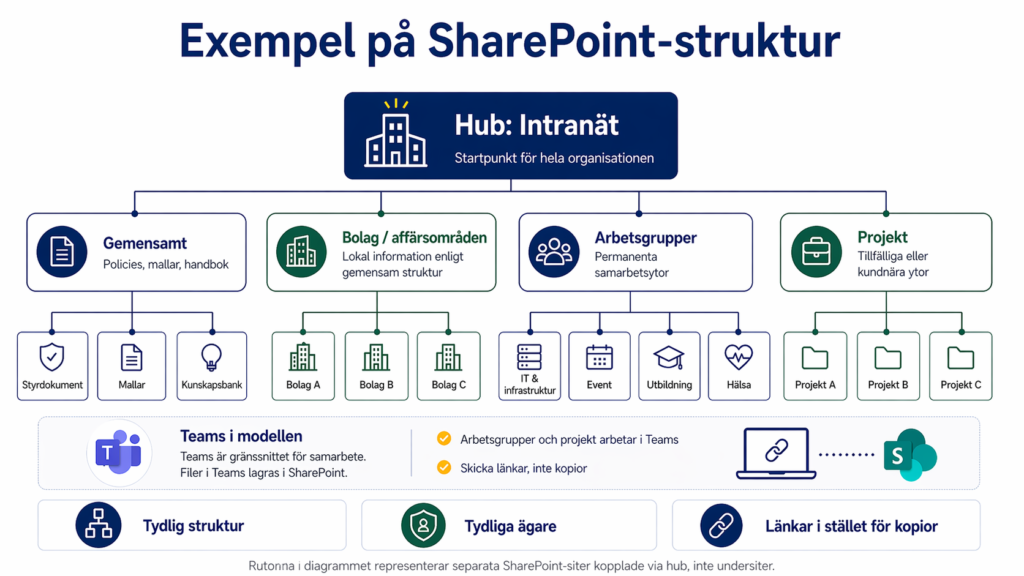
Personligt arbetsmaterial, utkast och egna anteckningar hör hemma i OneDrive. Filer som en grupp samarbetar kring, med dialog och möten, hör hemma i Teams (som lagrar dem i SharePoint automatiskt). Styrande dokument, mallar och information som hela organisationen behöver, hör hemma på en gemensam SharePoint-site, till exempel ert intranät [2].
Outlook, Teams och frågan om bilagor
Lagring är en sak. Kommunikation är en annan. De flesta organisationer använder både Outlook och Teams dagligen, men utan tydliga regler för vilket verktyg som passar när, och framför allt hur filer ska delas.
Outlook är fortfarande rätt verktyg för formell kommunikation, både internt och externt. Mejl till kunder, leverantörer, myndigheter och andra parter utanför organisationen hör hemma här. Outlook fungerar också för internkommunikation som behöver dokumenteras eller nå personer som inte sitter i samma Teams-kanal.
Teams är rätt verktyg för det löpande samarbetet inom organisationen. Snabba frågor, diskussioner kring ett projekt, avstämningar i en arbetsgrupp. Det som tidigare var internmejl med ”Bara en snabb fråga” och ”Se bifogat” ska i de flesta fall vara ett Teams-meddelande i stället.
Den viktigaste principen handlar om hur ni delar filer i båda verktygen: skicka en länk, aldrig en bifogad kopia.
När ni bifogar en fil i ett mejl skapar ni en kopia. Mottagaren sparar den lokalt, gör ändringar, mejlar tillbaka en ny version. Inom kort finns tre versioner av samma dokument på tre olika ställen, och ingen vet vilken som gäller.
När ni i stället delar en länk till filen i SharePoint eller OneDrive arbetar alla i samma dokument. Versionshistoriken finns kvar. Behörigheterna styrs från en plats. Det gäller oavsett om ni delar via Outlook eller Teams.
Outlook gör det enkelt. När ni bifogar en fil som ligger i OneDrive eller SharePoint frågar Outlook om ni vill skicka som länk eller kopia. Välj alltid länk, om det inte finns ett specifikt skäl att skicka en fristående kopia, till exempel till en extern mottagare som saknar åtkomst.
Extern delning: bestäm reglerna innan det händer
Förr eller senare behöver någon dela en fil med en kund, en revisor eller en underleverantör. Om ni inte har bestämt hur det ska gå till, hittar medarbetarna egna lösningar. Privata Dropbox-konton, WeTransfer-länkar, bilagor i mejl. Ni tappar kontrollen över var er information hamnar.
Microsoft 365 har inbyggda funktioner för extern delning, men de behöver konfigureras och styras.
Bestäm en delningsprincip per nivå. Inte alla ytor ska ha samma regler. Ert intranät med policyer och personalhandbok ska aldrig vara öppet för externa. Projektytor där ni samarbetar med en extern partner kan behöva gäståtkomst, men med tydliga ramar.
Använd gästkonton i stället för anonyma länkar. När ni bjuder in en extern person som gäst i Teams eller SharePoint kan ni styra exakt vilka filer och ytor personen ser. Med anonyma delningslänkar, den typen som ”alla med länken kan redigera”, har ni ingen kontroll alls.
Sätt utgångsdatum på extern åtkomst. En konsult som behövde tillgång i mars behöver den sannolikt inte i december. Microsoft 365 stödjer automatiska utgångstider för gästkonton. Använd dem.
Utse en ansvarig för extern delning. Någon i organisationen behöver ha uppdraget att regelbundet granska vilka externa personer som har åtkomst till era ytor. Det behöver inte vara IT-avdelningen. Det kan vara den som äger ytan. Men det måste vara någon.
Sensitivity labels, alltså klassningsmärkning som ni sätter på era Teams och SharePoint-siter, kan automatisera mycket av detta. En yta märkt som ”Konfidentiell” kan till exempel blockera extern delning helt, utan att någon behöver tänka på det [1].
Vilka appar ska ni prioritera?
Microsoft 365 innehåller dussintals appar. Det kan kännas överväldigande. Men ni behöver inte använda alla, och framför allt inte alla samtidigt.
Börja med kärnan: Teams, Outlook, SharePoint och OneDrive. Det är här er kommunikation och era filer lever. Får ni ordning på dessa fyra, med tydliga regler för vad som ska sparas var och hur filer delas, har ni löst den största delen av problemet.
Lägg till Planner som nästa steg. Planner är integrerat i Teams och ger er enkel uppgiftshantering utan att behöva ett separat projektverktyg. Det passar bra för arbetsgrupper som behöver hålla koll på vem som gör vad och när.
Lists, Forms, Loop och Power Automate kan vänta. De tillför värde, men kräver att grundstrukturen redan sitter. Att rulla ut Lists innan ni vet var dokument ska sparas skapar bara fler platser att leta på. Börja inte där.
Börja light: tre saker ni kan göra direkt
Ni behöver inte ett stort projekt för att få grunderna på plats. Här är tre saker som går att genomföra hyfsat enkelt.
Bestäm en ”var ska jag spara”-regel. Skriv ner den på en sida. Den behöver inte vara perfekt, bara tydlig. Personligt i OneDrive. Grupparbete i Teams. Gemensamma dokument på SharePoint. Kommunikation med externa i Outlook, med interna i Teams. Sätt upp den som en nyhet på ert intranät eller fäst den i er mest använda Teams-kanal.
Utse ägare för era viktigaste ytor. Varje Team och varje SharePoint-site behöver en person som ansvarar för att strukturen är vettig och att gamla filer arkiveras. Utan ägare förfaller ytor snabbt. Microsoft rekommenderar tydliga roller: en platsägare som hanterar behörigheter och struktur, och innehållsägare som ser till att materialet är aktuellt [2].
Stäng okontrollerat skapande av Teams. Om alla i organisationen kan skapa nya Teams utan godkännande, kommer ni att ha dussintals övergivna ytor inom ett halvår. Begränsa vem som kan skapa Teams via er M365 Groups-policy, och inför en enkel namnstandard. Något så enkelt som ett prefix (AVD- för avdelningar, PRJ- för projekt) gör det lättare att hålla ordning.
När ni vill ta det längre
De tre stegen ovan ger er en stabil grund. Men för organisationer som vill bygga vidare finns det mer att hämta.
Hub sites är Microsofts sätt att knyta ihop relaterade SharePoint-siter utan att bygga en komplicerad hierarki. En hub ger gemensam navigation, gemensam sökfunktion och gemensam nyhetsaggregering för alla kopplade siter. Tänk er en hub för varje dotterbolag eller affärsområde, kopplad till en gemensam koncernportal [3].
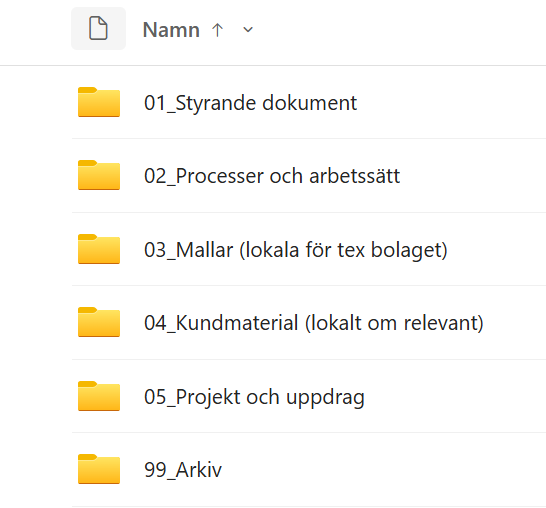
Namngivning och mappstruktur kan standardiseras så att alla avdelningar och bolag har samma grundupplägg i sina dokumentbibliotek. Ett konsekvent upplägg med fem till sju toppmappar per bibliotek, till exempel ”Styrande dokument”, ”Processer”, ”Mallar” och ”Arkiv”, gör att medarbetare som byter team eller bolag känner igen sig direkt.
Metadata, alltså beskrivande etiketter på era dokument, förbättrar sökbarheten dramatiskt jämfört med att bara förlita sig på filnamn. Börja med tre till fem gemensamma fält, till exempel dokumenttyp, avdelning och klassning. Det här är också det som gör att Copilot kan hitta rätt dokument när någon ställer en fråga [1].
Livscykelhantering innebär att ni regelbundet går igenom era ytor och arkiverar eller raderar det som inte längre används. Sätt en kvartalsvis rutin. Varje ägare tittar igenom sin yta och flyttar gammalt material till en arkivmapp.
Inget av detta kräver ny teknik och oftast inte nya licenser. Det kräver beslut, och någon som driver.
Källor:
[1] Microsoft Learn, Microsoft 365 Copilot data protection architecture. https://learn.microsoft.com/en-us/copilot/microsoft-365/microsoft-365-copilot-architecture-data-protection-auditing
[2] Microsoft Support, Should I save files to OneDrive or SharePoint? https://support.microsoft.com/en-us/office/should-i-save-files-to-onedrive-or-sharepoint-d18d21a0-1f9f-4f6c-ac45-d52afa0a4a2e
[3] Microsoft Support, Collaborating with Teams, SharePoint, and OneDrive. https://support.microsoft.com/en-us/office/collaborating-with-teams-sharepoint-and-onedrive-9ea6aa07-6e5e-4917-9267-d4d361da3dea